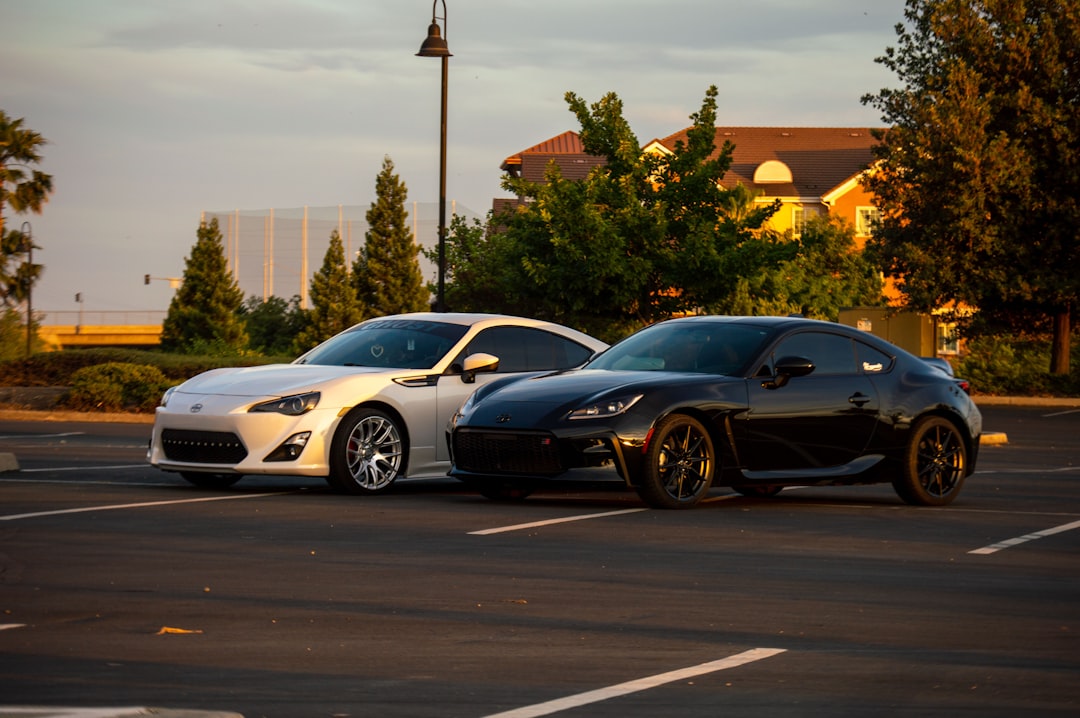
複数台対応・VINロックフリー
1台のIXI Flasherで複数の車両にチューニング可能。友人とのシェアや複数台所有者に最適な経済的ソリューション。
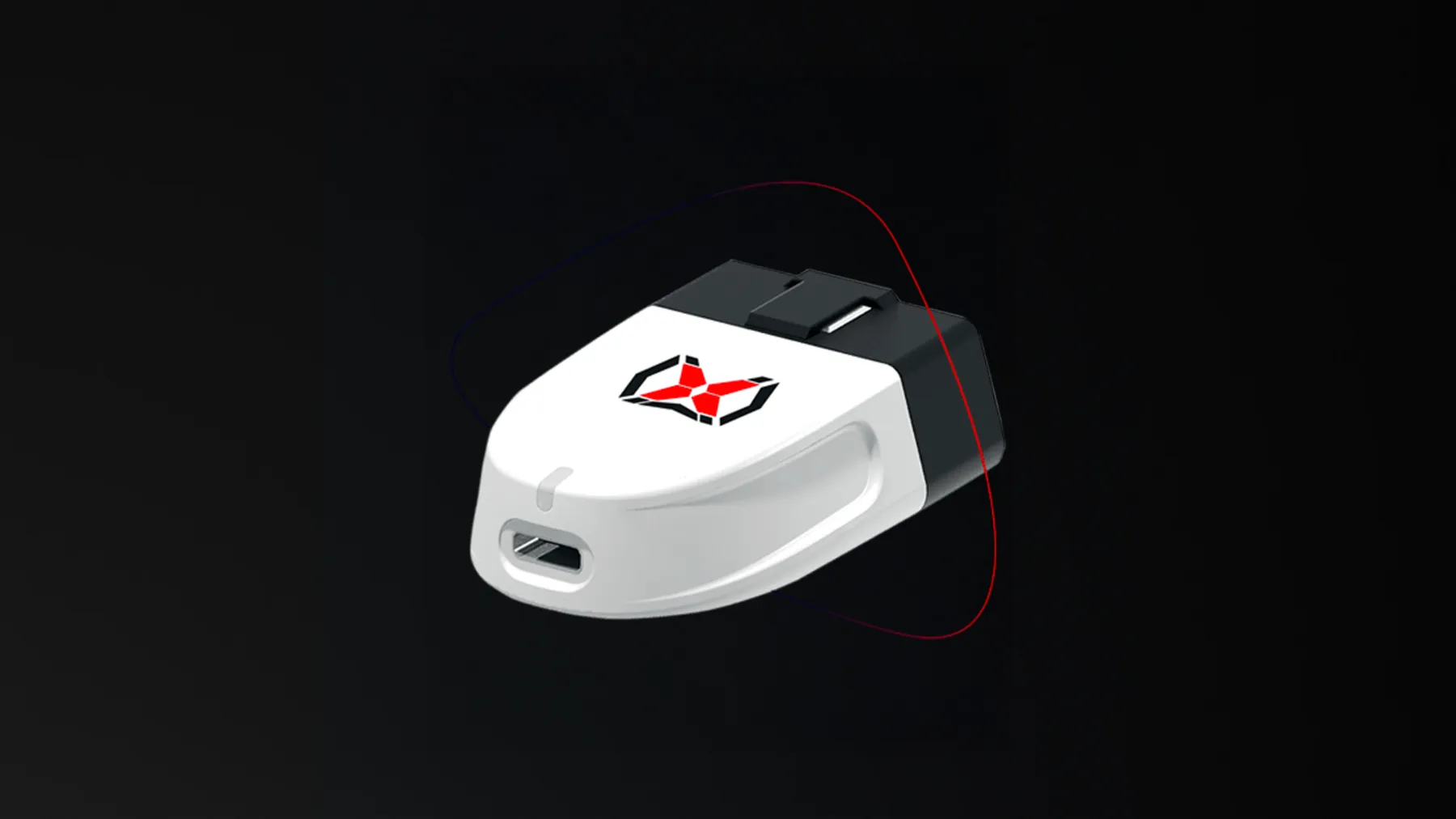
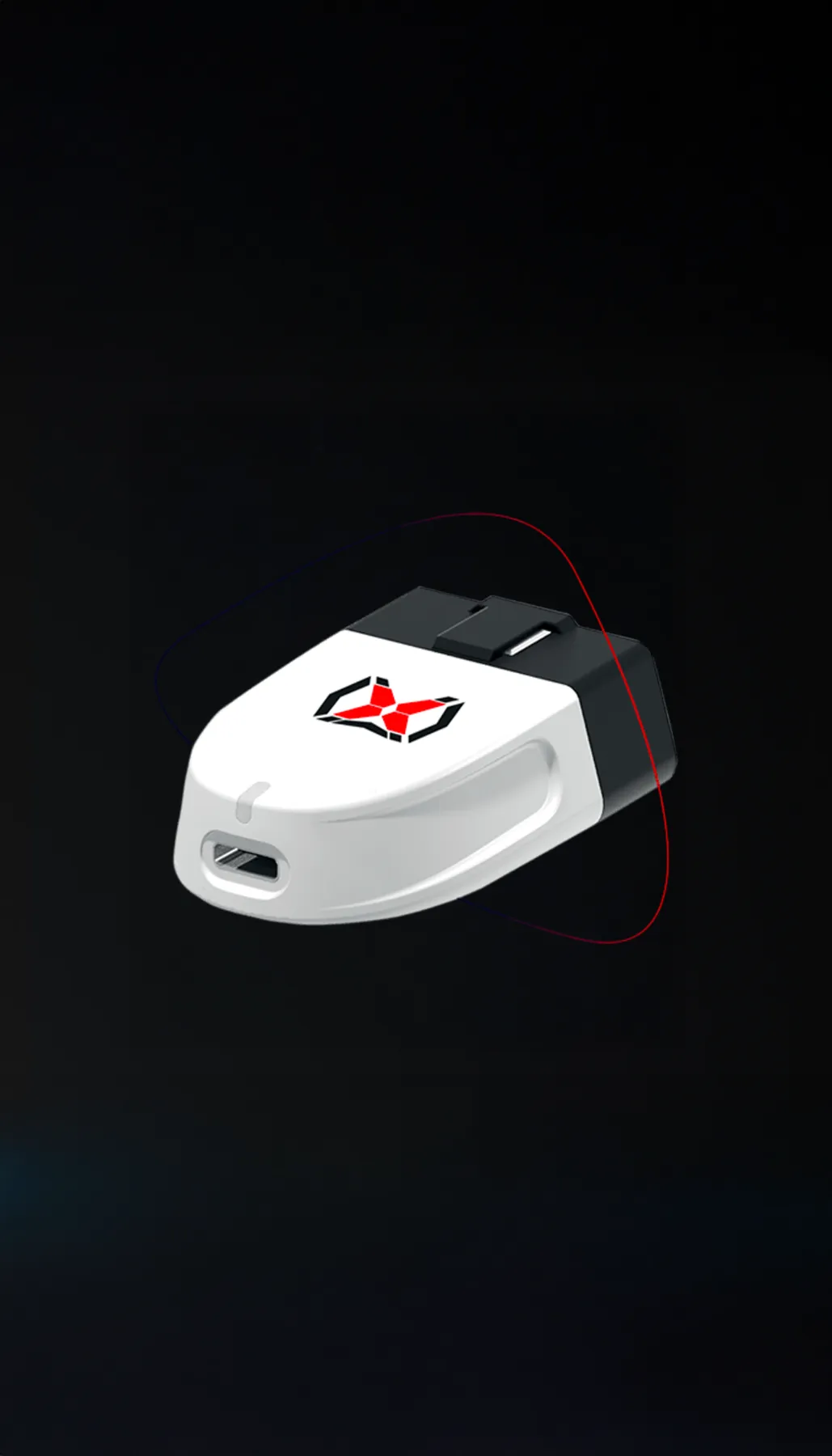
アイ・エックス・アイ フラッシャー
むずかしさゼロのチューニング。
1台のIXI Flasherで複数の車両にチューニング可能。友人とのシェアや複数台所有者に最適な経済的ソリューション。
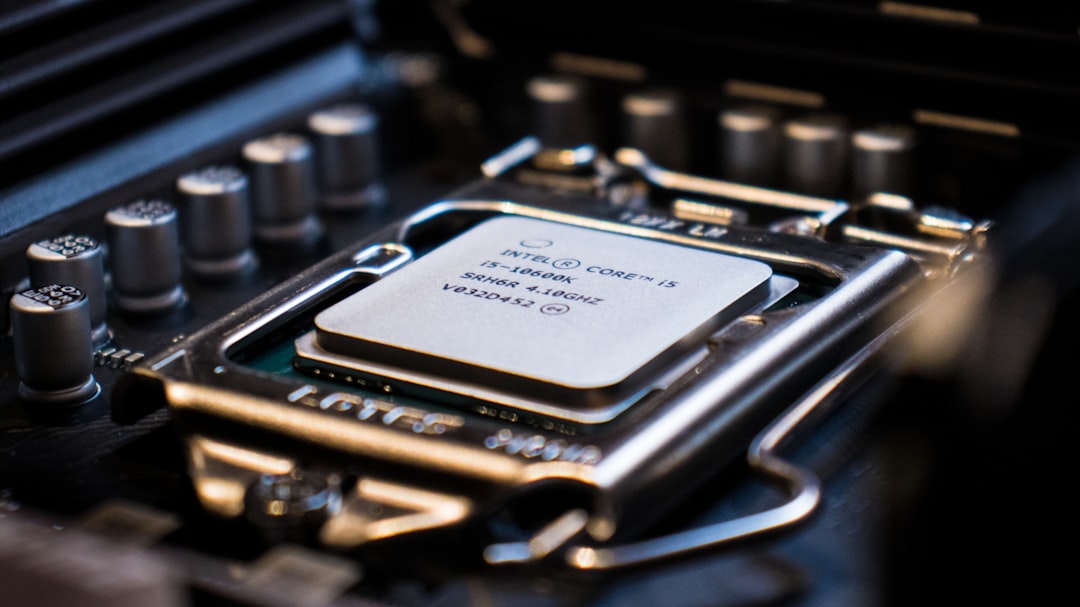
エンジンとトランスミッション両方のチューニングに対応。包括的なパフォーマンス向上を実現。
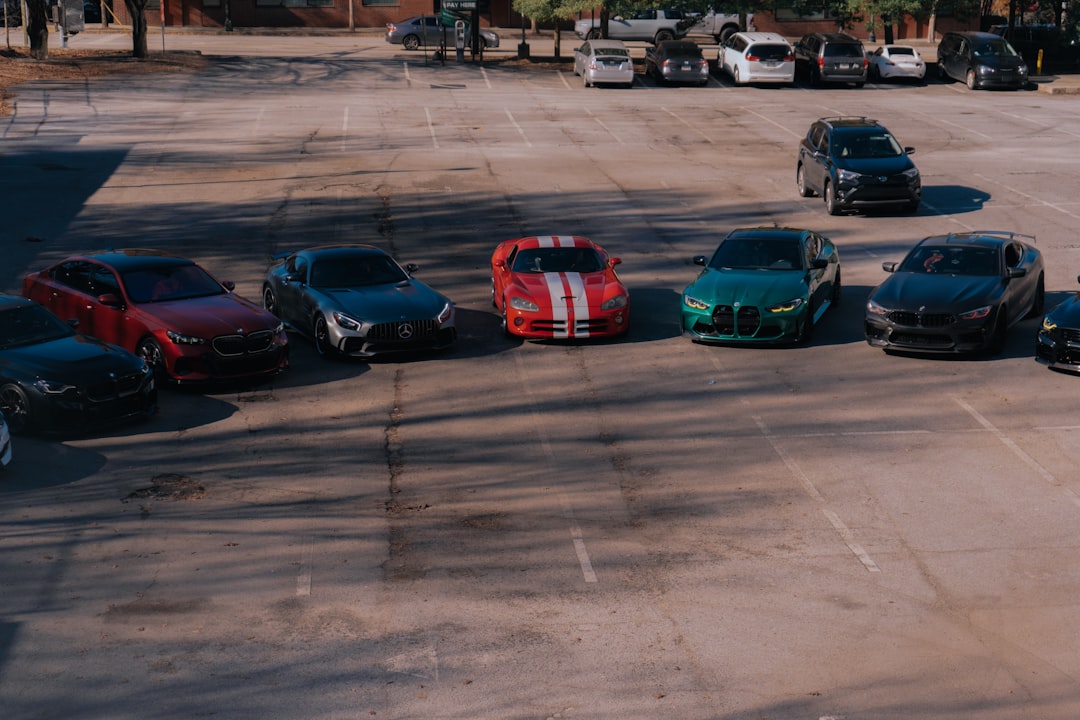
Audi、VW、BMW、ベンツ、Porsche、トヨタ、レクサスなど、欧州車・国産車に幅広く対応。
こんな方におすすめ
VINロックがないため、1台のツールで複数の車両をチューニング可能。
車両の持ち込みや待ち時間が不要で、ご自身のペースでチューニング作業が可能。
エンジンとトランスミッション両方のチューニングで、総合的なパフォーマンス向上を実現。
むずかしさゼロのチューニング。
Step1
お客様の車種がIXI Flasherに対応しているかを確認し、ツールをご購入いただきます。
Step2
専用ソフトウェア「IXI Manager」をダウンロード・インストールし、アカウントを作成します。
Step3
IXI FlasherをOBDポートに接続し、純正ECU/TCUデータを読み取ります。セッションIDが自動生成されます。※1時間以上の施工になる場合はバッテリーチャージャーのご利用を推奨します。
Step4
読み取ったデータとセッションIDを当社に送信。プロのチューナーがお客様専用のチューニングデータを作成します。
Step5
完成したチューニングデータをクラウドからダウンロードし、車両のECU/TCUに書き込みます。※1時間以上の施工になる場合はバッテリーチャージャーのご利用を推奨します。
お手持ちのPCで、すぐに始められます
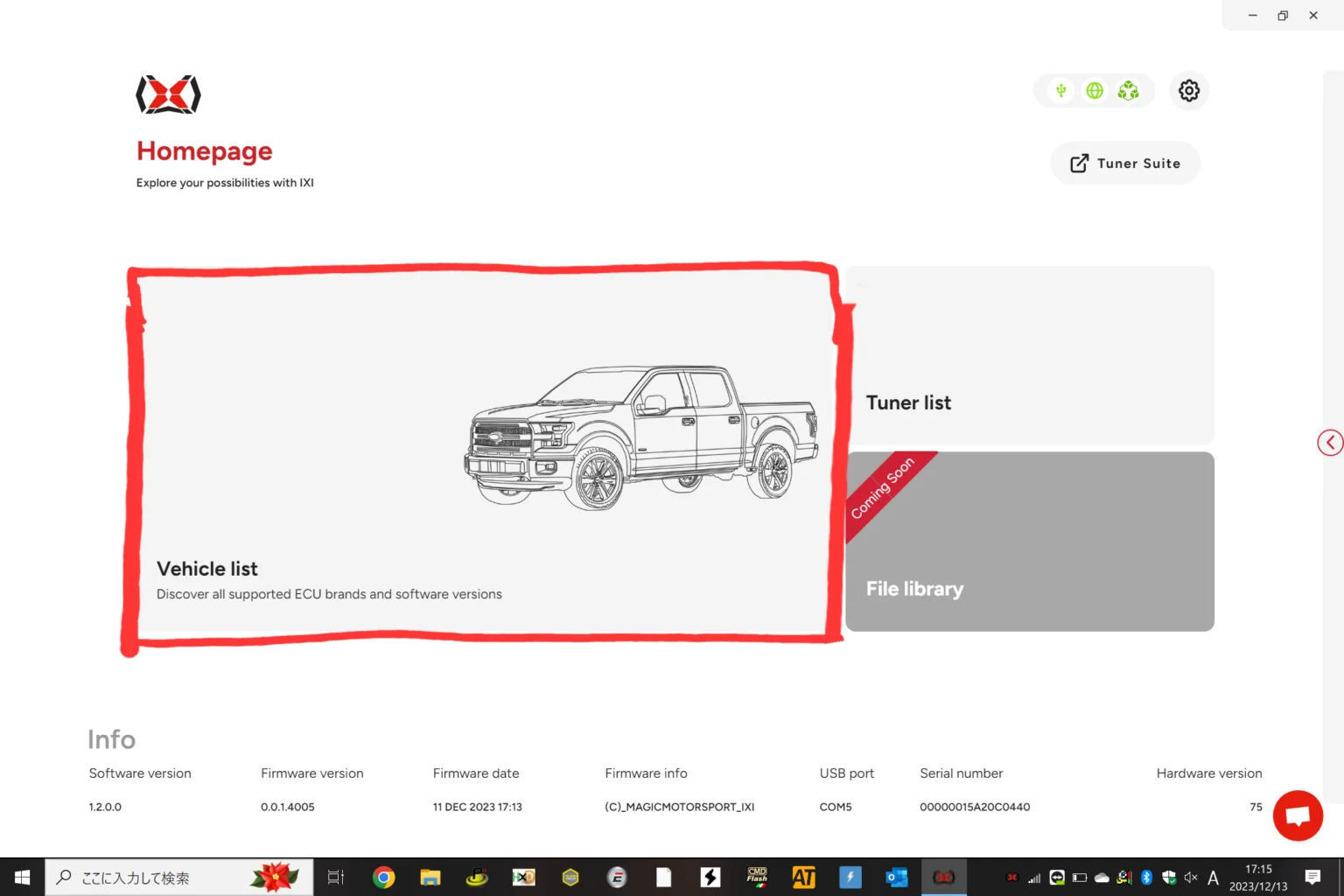
No.1
IXI Flasherを車のOBDポートに接続し、PCとつなぎます。専用ソフトを起動し、メニューから「Vehicle list」を選択します。
PCとIXI Flasherがしっかり接続されているか確認してください。
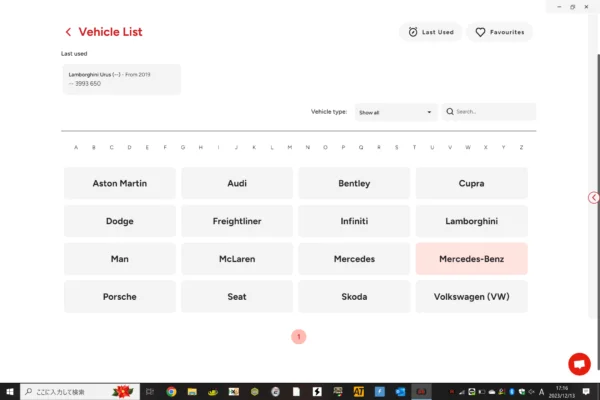
No.2
車のメーカー(例:Mercedes-Benz)を選択します。
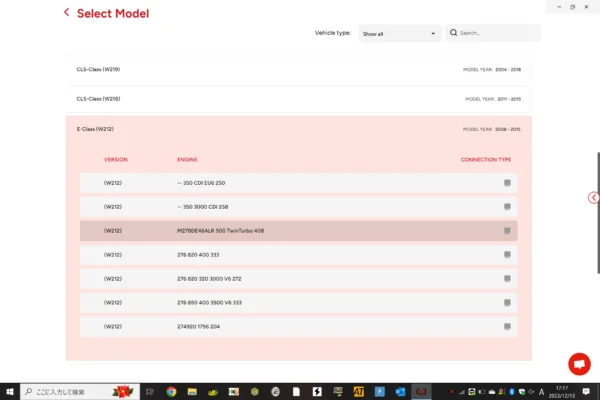
No.3
車のグレード(例:E-Class W212)とエンジンコード(例:M278DE46ALR)を選択し、「OBD」を選んで「Next」で進みます。
車検証などで正確な情報を確認してください。
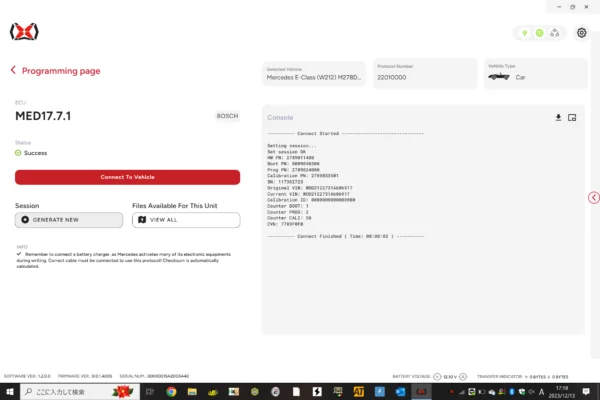
No.4
“Connect To Vehicle”をクリックします。
車検証などで正確な情報を確認してください。
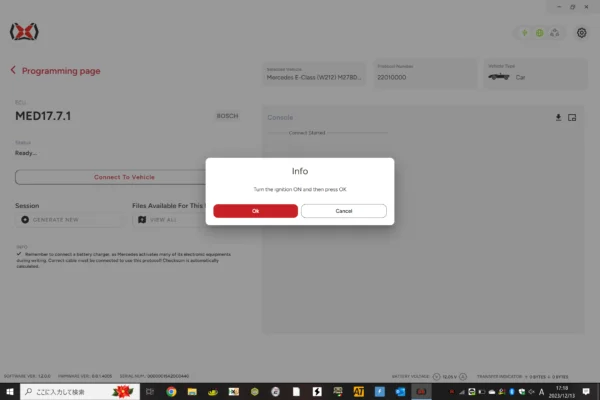
No.5
ソフトの指示に従い、キーをONにし、画面のOKボタンをクリックします。
エンジンはかけず、全ての警告灯が点灯する状態にしてください。1時間以上の施工ではバッテリーチャージャーの利用を推奨します。
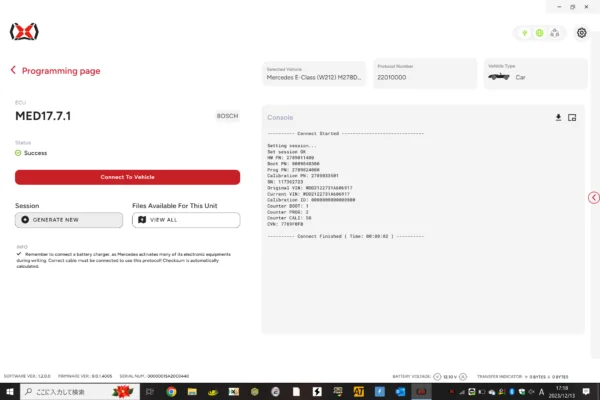
No.6
「GENERATE NEW」(純正データの読み込み)が自動で始まります。完了するまで待ちます。
この時、チューニングに必要な「Session ID」が自動で発行されます。
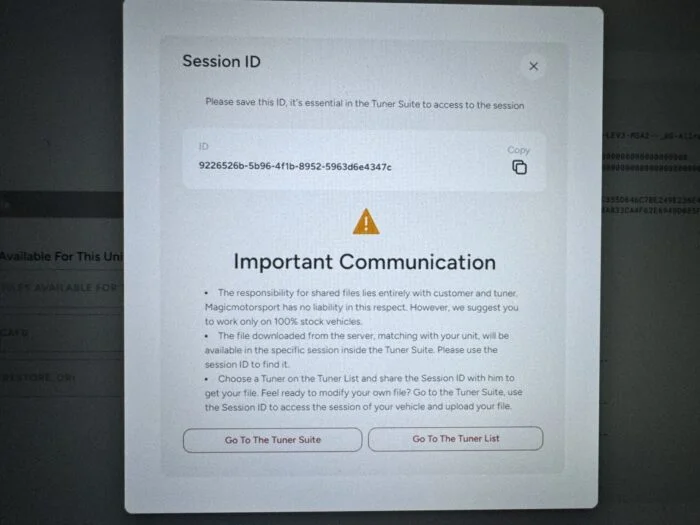
No.7
Session IDが表示されたら、その画面を写真に撮るか、IDをコピーして、すぐに弊社公式Lineへお送りください。
このIDがないと、チューニングデータを作成できません。
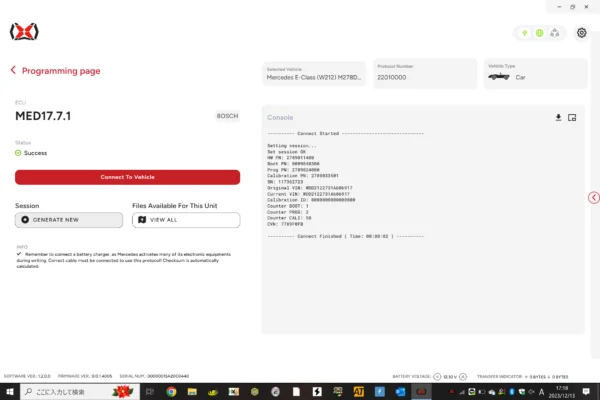
No.8
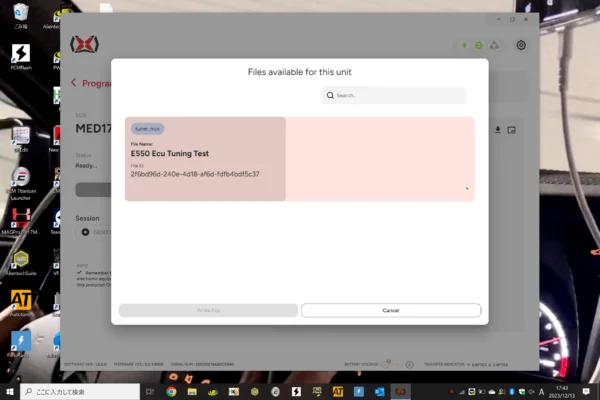
私たちから「データ作成完了」の連絡が来たら、ステップ1の「Connect To Vehicle」のプロセスまで進み、その画面で「View ALL」を選択します。
IXI FlasherとPC、車を接続した状態です。1時間以上の施工ではバッテリーチャージャーの利用を推奨します。
No.9
リストに出来上がった新しいファイル(チューニングデータ)が表示されるので、クリックまたはダブルクリックしてダウンロードします。ダウンロード完了後、「Write File」を選択します。
IXI FlasherとPC、車を接続した状態です。
No.10
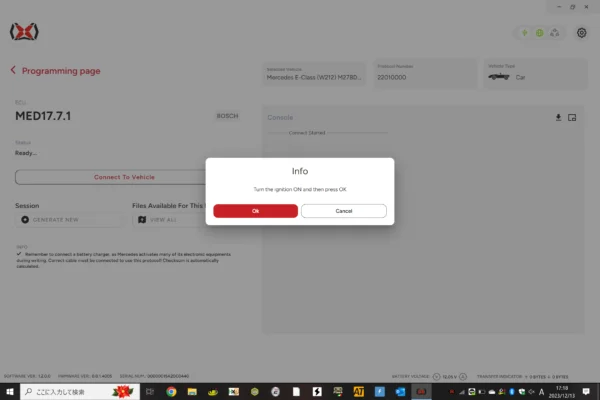
「Turn the ignition ON and then press OK」と表示されたら、ソフトの指示に従いキーをONにします。「OK」をクリックすると書き込みが開始します。
書き込み中は、PCやIXI Flasherの接続を切ったり、車のキーをOFFにしたりしないでください。
No.11
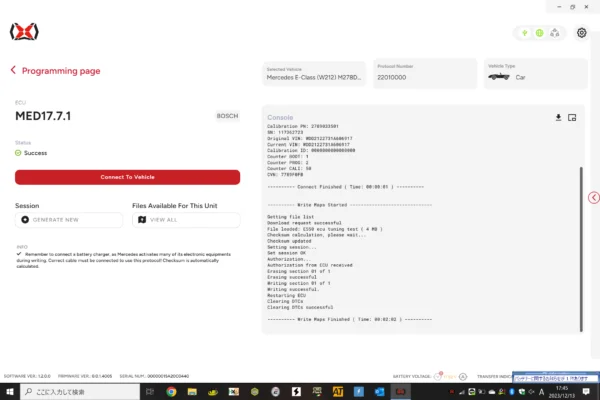
画面に「Write Maps Finished (Time: 施工時間)」と表示されたら終了です。キーをOFFにし、PCとIXI Flasherを車から取り外します。
お疲れ様でした。すぐにテスト走行をして、新しい走りを体感してください。
Pick Your Car
あなたの車を見てみる








今すぐ問い合わせ
営業時間内であれば、平均60分以内にご返信します。
[営業時間] 10:00~19:00 (年中無休)
※上記時間外のお問い合わせは、翌日午前中に必ずご返信いたします。